Wichtige Datensätze in Dynamics 365 Sales mit der Anheften-Funktion der Zeitleiste ganz einfach im Blick behalten

Beim Arbeiten mit Dynamics 365 Sales ist es ganz normal, dass die Zeitleiste mit vielen Aktivitäten und Notizen gefüllt ist. Alles durchzuscrollen, nur um einen wichtigen Eintrag zu finden, kann viel Zeit kosten. Genau hier kommt die Anheften-Funktion ins Spiel.

Wenn diese Funktion von deinem Systemadministrator aktiviert wurde und deine Sicherheitsrolle dies zulässt (mit Schreib- und Löschrechten), kannst du bestimmte Datensätze, wie Notizen oder Aktivitäten anheften, sodass sie immer ganz oben in der Zeitleiste bleiben. So lassen sie sich später viel leichter wiederfinden.

Um einen Datensatz anzuheften, klicke einfach auf das Pinnadel-Symbol daneben. Der Eintrag wird in einen speziellen Bereich am oberen Rand der Zeitleiste verschoben, der als „Angeheftet“ bezeichnet ist. Dieser Bereich zeigt an, wie viele Datensätze angeheftet sind, und erlaubt maximal 15 Einträge gleichzeitig. Jeder angeheftete Datensatz bleibt dort ein Jahr lang, sofern er nicht manuell wieder gelöst wird.

Kurztipp zu Berechtigungen:
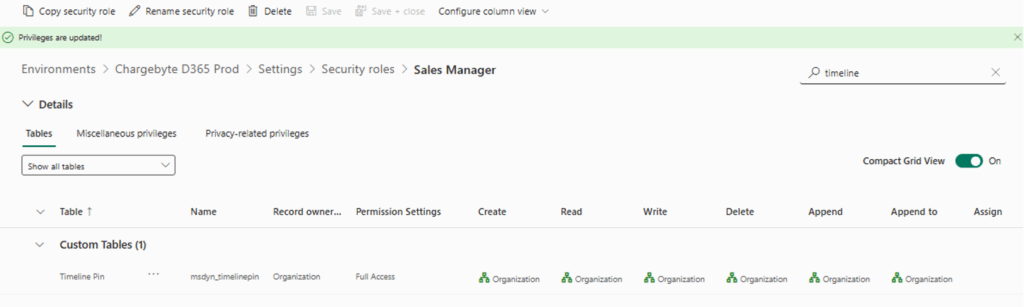
Wenn das Anheften bei dir nicht funktioniert, überprüfe die Einstellungen deiner Sicherheitsrolle. Unter dem Tab „Custom Entities“ findest du „Timeline Pin“. Hier müssen die Berechtigungen Erstellen, Lesen und Löschen aktiviert sein. Diese Konfiguration ist in der Standardrolle „Basic User“ enthalten, weshalb das Zuweisen dieser Rolle das Problem oft behebt.
Da diese Einstellung auf Organisationsebene erfolgt, sind angeheftete Datensätze für alle Benutzer sichtbar, die die Zeitleiste dieser Entität sehen können.
Das Anheften ist vielleicht nur eine kleine Funktion. Für viele Benutzer macht sie das Navigieren durch Datensätze aber deutlich schneller und effizienter.

Ich hoffe, diese Anleitung war für einige von dich hilfreich.
Bleib dran für weitere nützliche Tipps und Best Practices, damit du das Beste aus Dataverse herausholen kannst.
Kontaktiere gerne unsere Microsoft-Experten bei Fragen.

Jahresende: AutoNumber-Startwert in Dynamics 365 Sales zurücksetzen

In Microsoft Dynamics 365 Sales werden Angebots-IDs oft mithilfe der AutoNumber-Funktion mit einem fortlaufenden Startwert erstellt. In manchen Fällen ist es aber wünschenswert, dass sich die Nummerierung am Jahresanfang zurücksetzt, anstatt einfach unendlich weiterzulaufen.

Hier zeige ich dir, wie wir diese Herausforderung mit Power Automate gelöst haben.


🔧 Die Herausforderung

Standardmäßig setzt sich die AutoNumber-Sequenz nicht mit dem neuen Jahr zurück. Beispiel:

  • Angebots-ID-Sequenz: A24-998, A24-999, A24-1000 …

In unserem Fall wollten wir verhindern, dass die Angebotsnummern fünfstellig werden (z. B. A24-1000), sobald das neue Jahr beginnt. Stattdessen sollen sie im Januar des neuen Jahres wieder bei A25-001 starten.

🧩 Die Lösung: Jährliches Zurücksetzen per Power Automate

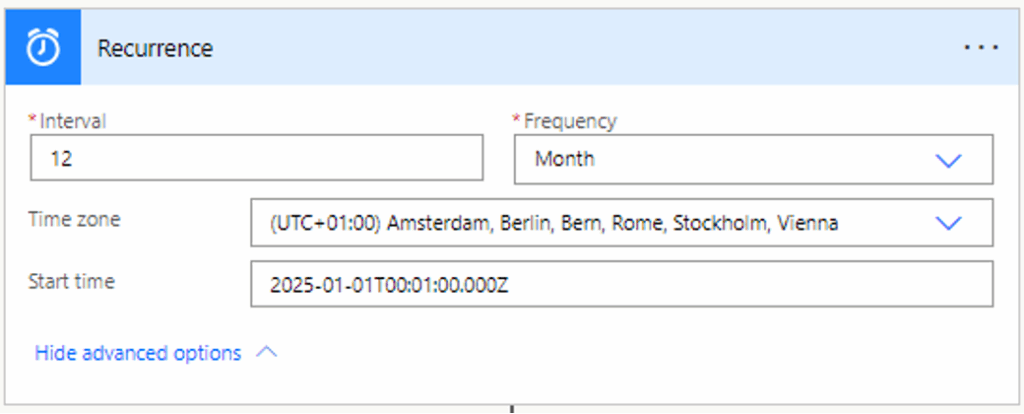
Wir haben dazu einen wiederkehrenden Power-Automate-Flow erstellt, der einmal im Jahr um 00:01 Uhr ausgeführt wird.

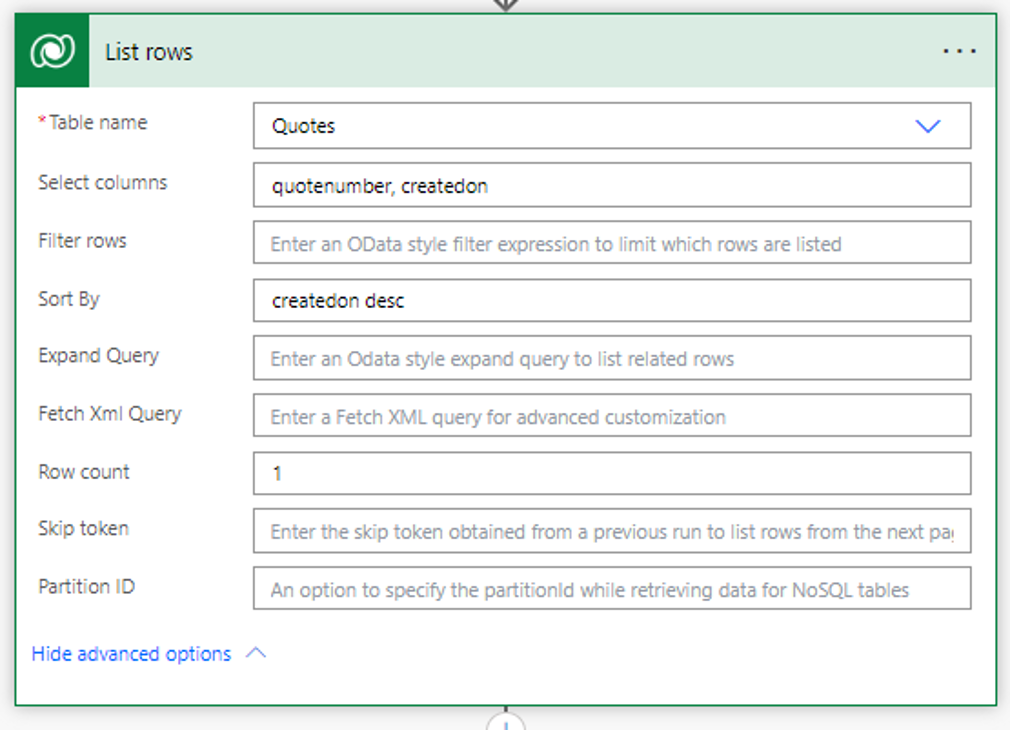
1. Letztes Angebot aufrufen

Mit der List Rows-Aktion:

  • Order By: createdon desc
  • Row Count: 1

So holen wir uns den zuletzt erstellten Angebots-Datensatz.

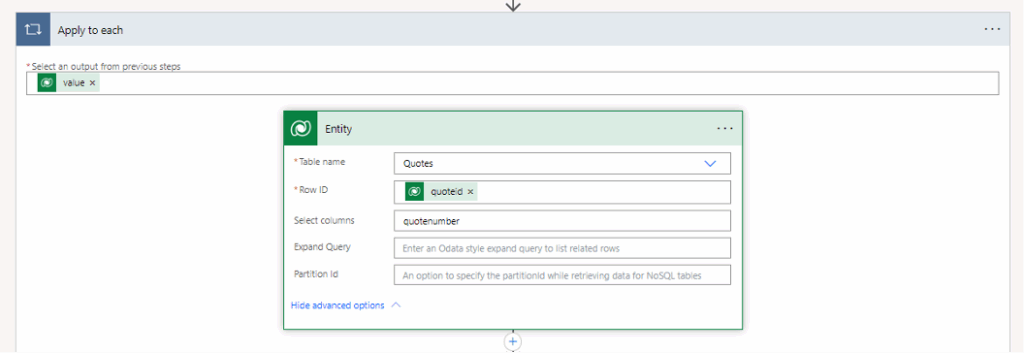
2. Apply to Each

Wir packen die Ausgabe in eine „Apply to each“-Schleife:
outputs(‚List_rows‘)?[‚body/value‘]

Damit wir später leichter auf die Felder zugreifen können, nutzen wir anschließend „Get a row by ID“, um den vollständigen Angebotsdatensatz zu holen, und nennen diesen Schritt „Entity“ um.

3. Prüfen, ob sich das Jahr geändert hat

Jetzt kommt die Kernlogik

Wir vergleichen die Jahreszahl in der Angebots-ID mit dem aktuellen Kalender:

  • Jahr aus Angebots-ID extrahieren

int(substring(outputs(‚Entity‘)?[‚body/quotenumber‘]
add(indexOf(outputs(‚Entity‘)?[‚body/quotenumber‘], ‚A‘), 1), 2))

Ergebnis: 24

  • Aktuelles Jahr extrahieren

int(substring(formatDateTime(utcNow(), ‚yyyy‘), 2, 2))

Ergebnis: 25

Wenn das Jahr in der Angebots-ID kleiner als das aktuelle Jahr ist, setzen wir den AutoNumber-Startwert zurück.

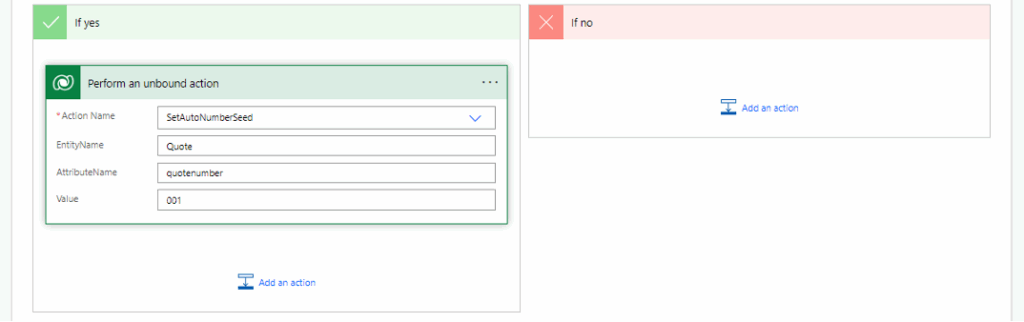
4. Startwert zurücksetzen

Wir nutzen die Aktion „Perform an unbound action“ mit:

  • Action Name: SetAutoNumberSeed
  • Target Field: quotenumber
  • Seed Value: 001

So startet die nächste Angebots-ID im neuen Jahr wieder bei A25-001.01.

✅ Ergebnis

Mit dieser Methode bleibt dein D365 Sales sauber und strukturiert: Die Angebotsnummern zeigen immer das aktuelle Jahr an, ganz ohne manuelle Eingriffe oder das Risiko, dass IDs plötzlich fünfstellig werden.

Ich hoffe, diese Anleitung hat dir geholfen.
Bleib dran für weitere nützliche Tipps und Best Practices, damit du das Beste aus Dataverse herausholen kannst.
Bei Fragen kannst du dich gerne an unsere Microsoft-Expert:innen wenden.